
구글 크롬에 드디어 세로 탭 기능이 추가되었습니다. 마이크로소프트 엣지, 파이어폭스, 아크에서 세로 탭을 사용해 보신 분들은 탭을 많이 열어 놓았을 때 얼마나 편리한지 이미 알고 계실 겁니다. 이제 탭들이 더 이상 작고 읽기 힘든 띠 모양으로 줄어들지 않고, 사이드바에 깔끔하게 정리되어 각 탭 제목을 선명하게 읽을 수 있습니다.
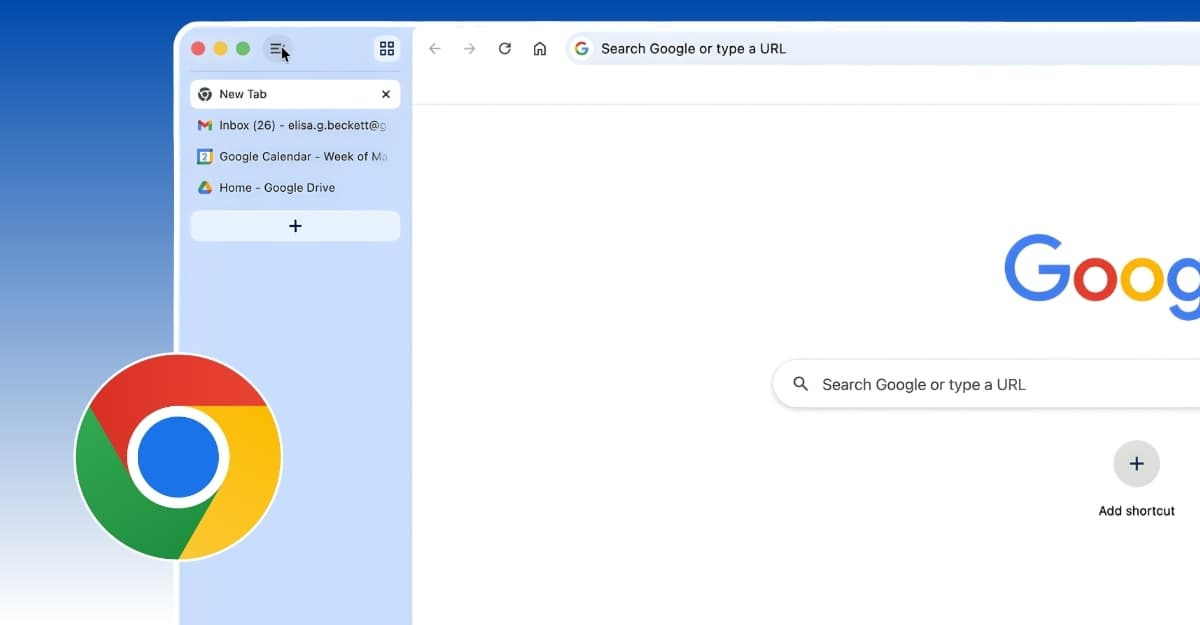
크롬은 이 기능을 너무 늦게 도입했네요. 대부분의 주요 브라우저는 이미 오래전부터 세로 탭 기능을 제공해 왔습니다. 하지만 늦더라도 없는 것보다는 낫죠.
이 기능은 2026년 3월에 출시된 Chrome 146 버전부터 순차적으로 도입되었습니다. Chrome 146 이상 버전을 사용 중이라면 몇 번의 클릭만으로 세로 탭을 활성화할 수 있습니다. 만약 해당 옵션이 아직 보이지 않는다면 Google Chrome 플래그를 사용하여 강제로 활성화할 수 있습니다 .
이 가이드에서는 두 가지 방법을 단계별로 모두 다룹니다.
Google Chrome에서 세로 탭을 활성화하는 방법:
다음 단계로 진행하기 전에 먼저 Google Chrome을 버전 146 이상으로 업데이트해야 합니다. 이미 버전 146 이상을 사용 중인 경우 아래의 활성화 단계로 바로 건너뛸 수 있습니다. 만약 이 기능이 여기에 보이지 않더라도 걱정하지 마세요. Google Chrome 플래그를 사용하여 활성화할 수 있습니다.
먼저 Google Chrome을 최신 버전으로 업데이트하세요.
1단계: Google Chrome을 엽니다 .
2단계: 오른쪽 상단에 있는 점 3개 메뉴를 클릭합니다 .
3단계: 설정을 클릭합니다 .
4단계: 이제 사이드바에서 'Chrome 정보'를 클릭하세요.
5단계: 업데이트가 있는 경우 Google Chrome에서 업데이트 다운로드가 시작됩니다. 잠시 기다리면 ' 다시 시작 ' 옵션이 표시됩니다. 해당 옵션을 탭하세요.
이게 전부입니다. 구글 크롬을 업데이트한 후에는 세로 탭 기능이 지원되는 경우 활성화할 수 있습니다.
Google Chrome에서 세로 탭을 활성화하는 방법
1단계: Google Chrome을 열고 아무 탭이나 엽니다.
2단계: 아무 탭이나 마우스 오른쪽 버튼으로 클릭하고 ' 탭을 세로로 표시' 옵션을 선택합니다.
3단계: 이제 끝입니다. 세로 모드로 전환되었으므로 필요한 모든 가로 탭이 세로 사이드바로 이동됩니다. 이 기능을 비활성화하려면 메뉴 옵션을 탭한 다음 '탭을 세로로 표시'를 탭하세요.
플래그를 사용하여 Google Chrome에서 세로 탭을 활성화하는 방법
이 기능이 아직 보이지 않으면 Google Chrome 플래그를 사용하여 활성화할 수 있습니다. 다음 단계를 따르세요.
1단계: Google Chrome 플래그 홈페이지로 이동합니다. chrome://flags/
2단계: "세로 탭"을 검색하세요 .
다음은 바로가기 링크입니다: chrome://flags/#vertical-tabs
3단계: 기본값 버튼을 탭하고 활성화를 선택합니다.
4단계: 홈 페이지로 돌아가서 점 3개 메뉴를 클릭하고 설정을 탭합니다.
5단계: 이제 사이드바에서 "외관"을 클릭합니다.
6단계: 이제 "Google Chrome 세로 탭" 이라는 새로운 옵션이 표시됩니다 . 이를 클릭하고 세로 옵션을 선택하세요 .
이게 전부입니다! 이제 모든 Google Chrome 플래그를 활성화하면 사이드바에 세로로 표시되기 시작합니다.
기존 방식과 달리, 이 기능을 활성화하기 위해 탭을 마우스 오른쪽 버튼으로 클릭할 필요가 없습니다. 기능을 비활성화하려면 동일한 설정으로 돌아가서 이 설정을 끄면 됩니다.
세로 탭 사이드바를 접고 펼치는 방법
구글 크롬의 세로 탭 기능 중 가장 유용한 점 중 하나는 화면 공간이 더 필요할 때 사이드바를 접을 수 있다는 것입니다.
사이드바를 접으려면 세로 탭 패널 상단의 작은 화살표 아이콘을 클릭하세요. 사이드바를 접으면 크기가 줄어들고 각 탭의 파비콘만 표시됩니다. 더 이상 전체 탭 제목은 보이지 않습니다.
다시 펼치려면 같은 화살표 아이콘을 클릭하면 전체 탭 제목이 다시 표시됩니다.
이 기능은 특히 작은 화면에서 작업하거나 읽고 있는 웹페이지에 더 많은 가로 공간을 확보하고 싶을 때 유용합니다.
세로 탭에서 탭 그룹을 사용하는 방법
Google Chrome의 세로 탭은 탭 그룹과 연동됩니다. 따라서 이미 탭 그룹을 사용하여 탭을 정리하고 있다면, 해당 기능을 그대로 사용할 수 있습니다.
세로 탭을 활성화하면 탭 그룹이 사이드바에 기존에 설정한 색상 레이블과 그룹 이름으로 표시됩니다. 그룹 이름을 클릭하여 그룹을 접거나 펼칠 수 있습니다. 모든 그룹화된 탭은 가로 레이아웃 대신 세로 레이아웃으로 표시될 뿐, 이전과 동일한 방식으로 정리됩니다.
세로 모드에서 새 탭 그룹을 만들려면 사이드바의 아무 탭이나 마우스 오른쪽 버튼으로 클릭하고 '탭을 새 그룹에 추가'를 선택하세요. 가로 모드에서와 동일한 방식으로 작동합니다.
알아두면 유용한 키보드 단축키
현재 크롬에는 세로 탭과 가로 탭을 전환하는 전용 단축키가 없습니다. 여전히 탭 표시줄을 마우스 오른쪽 버튼으로 클릭해야 합니다. 하지만 세로 레이아웃에서 유용하게 사용할 수 있는 몇 가지 단축키가 있습니다.
다음은 알아두면 유용한 정보입니다.
- Ctrl + T: 새 탭 열기
- Ctrl + W: 현재 탭 닫기
- Ctrl + Tab: 다음 탭으로 전환
- Ctrl + Shift + T: 마지막으로 닫은 탭을 다시 엽니다.
- Ctrl + 1부터 Ctrl + 8까지: 위치를 기준으로 특정 탭으로 이동합니다.
- 탭 그룹 헤더에서 스페이스바 또는 Enter 키를 누르면 탭 그룹이 축소되거나 확장됩니다.
이 단축키는 세로 탭을 사용하든 가로 탭을 사용하든 똑같이 작동합니다.
크롬 출시가 왜 이렇게 오래 걸렸을까요?
이건 타당한 질문입니다. 마이크로소프트 엣지는 2021년에 세로 탭 기능을 추가했고 , 파이어폭스, 비발디, 아크는 그보다 더 일찍 지원했습니다. 전 세계에서 가장 많이 사용되는 브라우저인 크롬이 이처럼 기본적인 기능을 가장 늦게 추가한 주요 브라우저입니다.
그 이유는 구글이 크롬의 핵심 인터페이스 변경에 있어 역사적으로 보수적인 입장을 취해왔기 때문입니다. 가로 탭 바는 2008년 크롬 출시 이후 계속 유지되어 왔습니다. 수억 명의 사람들이 매일 사용하는 것을 바꾸는 것은 구글이 쉽게 결정할 수 있는 일이 아닙니다.
하지만 브라우저 경쟁이 분명히 영향을 미쳤습니다. Arc는 사이드바 우선 디자인 덕분에 큰 인기를 얻었고, Microsoft Edge는 세로 탭을 주요 생산성 기능 중 하나로 내세웠습니다. 그 결과 많은 Chrome 사용자들이 이 기능 때문에 다른 브라우저로 갈아타거나 최소한 사용해 보기 시작했습니다. 결국 Google도 대응해야 했습니다.
다행히 크롬의 구현 방식은 깔끔하고 잘 작동합니다. Arc나 Vivaldi의 탭 관리처럼 기능이 풍부하지는 않지만, 대부분의 사용자가 실제로 필요로 하는 모든 기능을 제공합니다.
세로 탭을 지원하는 다른 모든 브라우저 목록
구글 크롬만 세로 탭을 지원하는 것은 아닙니다. 사실, 크롬은 이 기능을 도입한 것이 상당히 늦은 감이 있습니다. 이미 많은 브라우저가 세로 탭을 지원하고 있으며, 일부 브라우저는 이를 가장 큰 장점으로 내세우고 있습니다.
세로 탭을 지원하는 모든 브라우저는 다음과 같습니다.
- Microsoft Edge: Edge는 세로 탭 기능을 주류로 도입한 최초의 주요 브라우저 중 하나입니다. 2021년에 이 기능을 추가한 이후 생산성 향상 기능 중 하나로 적극적으로 홍보해 왔습니다. 또한 사이드바를 고정하고 자동 축소되도록 설정할 수도 있습니다.
- Brave: Brave는 설정에 세로 탭을 기본 옵션으로 추가했습니다. 이제 별도의 플래그를 사용하지 않고도 브라우저의 모양 설정에서 가로 및 세로 레이아웃을 전환할 수 있습니다.
- Vivaldi: Vivaldi는 오랫동안 세로 탭 기능을 제공해 왔으며, 이 목록에 있는 브라우저 중 가장 다양한 사용자 지정 옵션을 제공합니다. 탭 표시줄 위치를 왼쪽, 오른쪽 또는 아래쪽으로 설정할 수 있고, 탭 너비를 변경할 수 있으며, 아코디언처럼 탭을 그룹으로 묶을 수도 있습니다.
- 파이어폭스: 파이어폭스는 2025년 초에 출시된 버전 135에서 공식적으로 세로 탭을 추가했습니다. 또한 세로 모드로 전환하면 가로 탭 표시줄이 자동으로 숨겨져 다른 대부분의 브라우저보다 깔끔한 화면을 제공합니다.
- Arc 는 처음부터 세로 탭을 중심으로 설계되었습니다. 브라우저 전체가 사이드바 우선 사용자 경험을 위해 디자인되었으며, 가로 탭 바는 전혀 없습니다. Arc를 사용해 보신 적이 있다면 Chrome의 구현 방식이 익숙하면서도 더욱 간소화된 느낌을 받으실 겁니다.
크롬의 새로운 세로 탭이 출시되었습니다.
세로 탭 사용은 처음에는 다소 어색하게 느껴질 수 있습니다. 가로 탭에서 세로 탭으로 갑자기 전환하는 것이 뇌에 적응하는 데 시간이 걸리기 때문입니다. 이 가이드가 유용했다면, 지금 바로 활성화하면 좋은 크롬 플래그 에 대한 가이드도 좋아하실 겁니다 . 크롬 146 버전에는 활성화해 볼 만한 숨겨진 기능들이 몇 가지 더 있는데, 해당 가이드에서 모두 다루고 있습니다.
위의 단계를 모두 따라했는데도 세로 탭이 표시되지 않으면 크롬 버전과 운영체제를 댓글에 남겨주세요. 제가 해결해 드리겠습니다.
*참고한 원본 글: https://techpp.com/2026/04/08/how-to-enable-vertical-tabs-google-chrome/